

Connecter un client
Configurez Claude Code, Claude Desktop, Codex CLI ou tout autre client MCP. Une seule URL, connexion OAuth, aucun secret à stocker.
Dernière mise à jour:
Le serveur se configure avec une seule URL et aucun identifiant. La connexion se fait dans votre navigateur via OAuth, il n'y a donc aucune clé à coller, stocker ou faire tourner.
https://mcp.centralcsp.comParamètres > Outils IA dans le dashboard génère les mêmes snippets avec votre environnement pré-rempli, et c'est là que vous vérifiez si votre plan inclut la fonctionnalité.
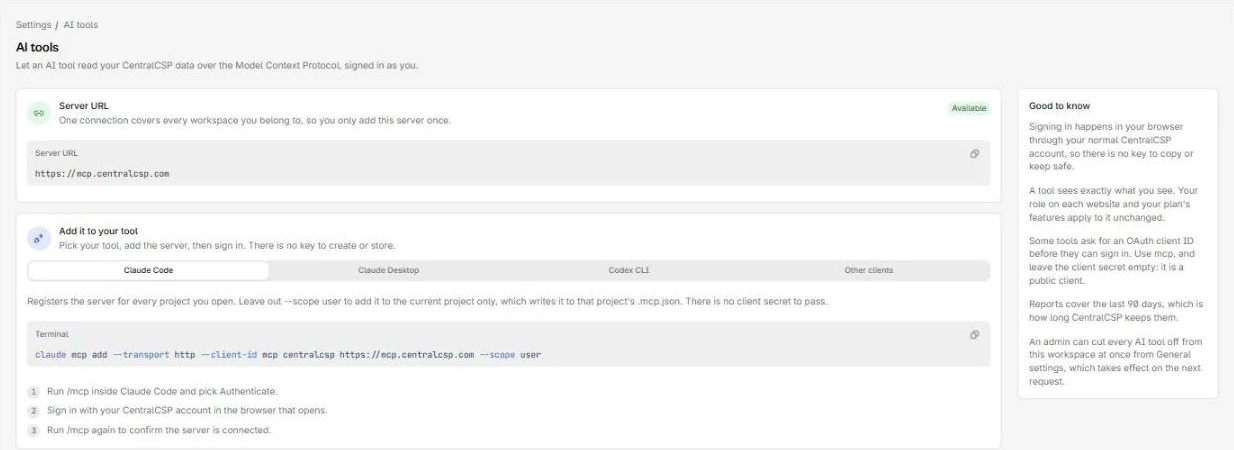
Claude Code
claude mcp add --transport http --client-id mcp centralcsp https://mcp.centralcsp.com --scope userEnsuite :
- Lancez
/mcpdans Claude Code et choisissez Authenticate. - Connectez-vous avec votre compte CentralCSP dans le navigateur qui s'ouvre.
- Relancez
/mcppour confirmer que le serveur est connecté.
--scope user l'enregistre pour tous les projets. Omettez-le pour ne l'ajouter qu'au projet courant, ce qui écrit dans le .mcp.json de ce projet.
Claude Desktop
Les serveurs distants s'ajoutent comme connecteurs personnalisés plutôt que depuis un fichier de configuration.
- Ouvrez Settings, puis Connectors, puis Add custom connector.
- Collez
https://mcp.centralcsp.com. - Ouvrez les paramètres avancés et saisissez
mcpcomme client ID OAuth. Laissez le client secret vide. - Enregistrez, choisissez Connect, et connectez-vous.
Codex CLI
[mcp_servers.centralcsp]
url = "https://mcp.centralcsp.com"
auth = "oauth"
Ensuite :
- Lancez
codex mcp login centralcsppour démarrer la connexion. - Connectez-vous avec votre compte CentralCSP dans le navigateur qui s'ouvre.
- Lancez
codex mcp listpour confirmer.
Codex s'enregistre lui-même auprès du serveur de connexion, il n'y a donc pas de client ID à définir.
Utilisez .codex/config.toml dans un projet de confiance pour le limiter à ce projet.
Tout autre client
La plupart des clients attendent cette forme :
{
  "mcpServers": {
    "centralcsp": {
      "type": "http",
      "url": "https://mcp.centralcsp.com"
    }
  }
}
Redémarrez le client pour qu'il prenne le serveur en compte, puis approuvez l'invite de connexion.
Deux variantes à prévoir. Certains clients nomment le transport streamable-http plutôt que http, et quelques-uns utilisent servers comme clé de premier niveau. Si le client demande un client ID OAuth, utilisez mcp sans secret.
Étapes suivantes
Démarrage rapide
Ajoutez le serveur MCP CentralCSP à Claude Code, Claude Desktop ou Codex, connectez-vous, puis laissez l'agent installer le reporting et lire les rapports.
Permissions et sécurité
Le serveur ne détient aucun identifiant propre. Il agit en votre nom, avec vos rôles et votre plan, et le coupe-circuit peut le couper entièrement.