

Explorer
Inspecter les reports navigateur un par un, sans agrégation. Choisissez un type, appliquez les filtres par facette, et lisez le JSON stocké.
Dernière mise à jour:
L'Explorer affiche une ligne par report, sans aucun regroupement. Servez-vous en pour confirmer un événement précis ou lire un payload brut. Pour dégager des tendances, utilisez plutôt les pages par type.
Vous le trouverez dans Reports > Explorer du site web.
Choisissez d'abord un type
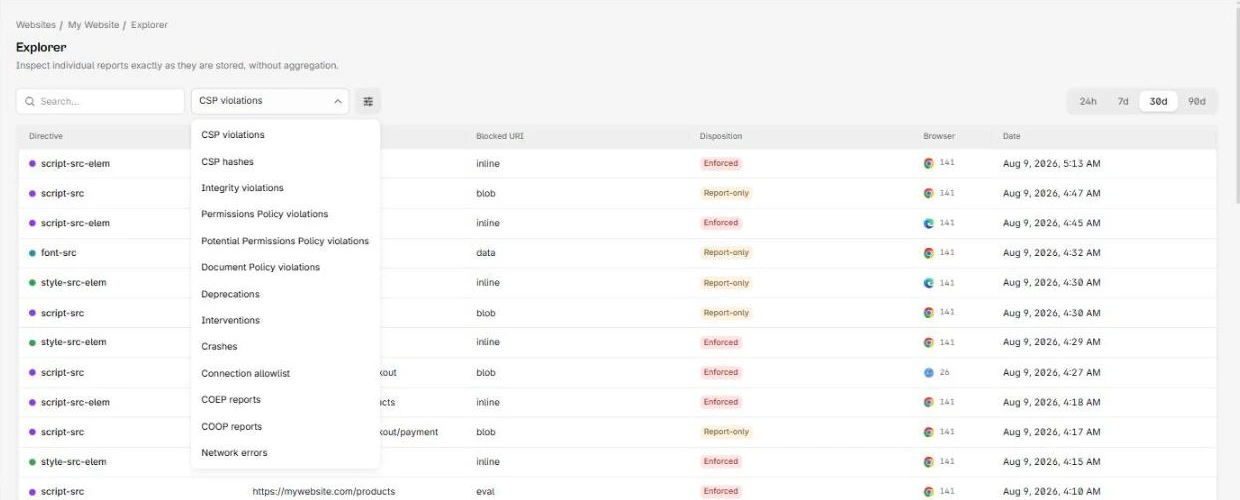
La liste Type de report énumère les types inclus dans votre plan et affiche les violations CSP par défaut. En changer change les colonnes du tableau, parce qu'un crash et une violation CSP n'ont presque aucun champ en commun.
| Type | Colonnes |
|---|---|
| Violations CSP | Directive, Document URI, Blocked URI, Disposition, Navigateur, Date |
| Hashes CSP | Document URI, Subresource URI, Hash, Destination, Navigateur, Date |
| Violations d'intégrité | Document URI, Blocked URI, Destination, Disposition, Navigateur, Date |
| Permissions Policy, Permissions Policy potentielle, Document Policy | Politique, Fichier source, Message, Disposition, Navigateur, Date |
| Connection allowlist | Connexion, Document URI, Disposition, Navigateur, Date |
| Tout le reste | Report URL, Message, Navigateur, Date |
Ici, la date inclut l'heure, ce que les pages agrégées omettent. C'est en général ce que vous êtes venu chercher.
Filtrer
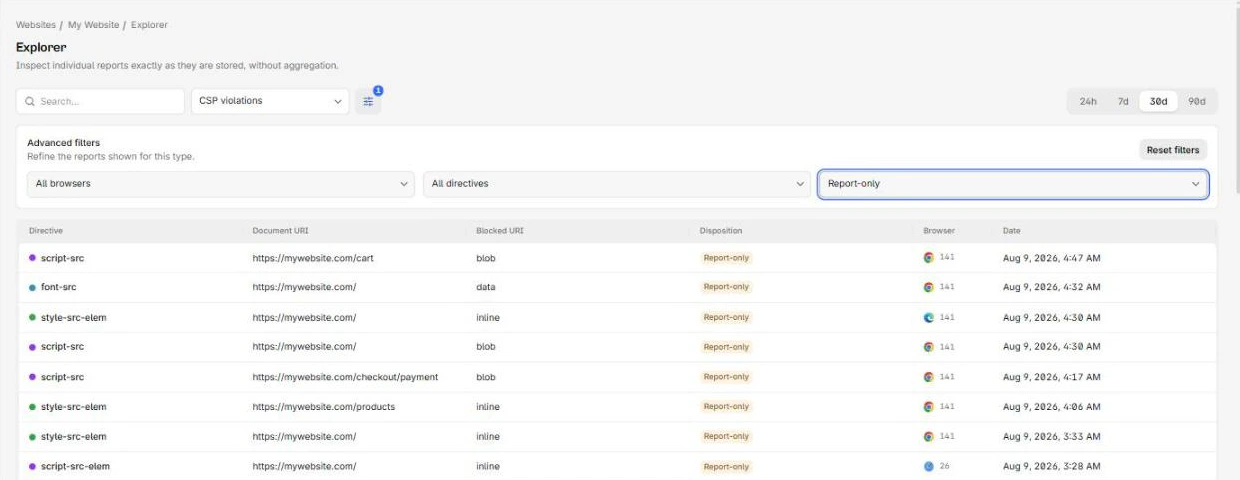
Les Filtres avancés resserrent encore le tableau, et vous pouvez les réinitialiser en une action.
Les filtres proposés sont construits à partir des valeurs réellement présentes dans vos données pour ce type, vous choisissez donc parmi ce qui existe plutôt que dans une liste figée. Selon le type, vous obtenez une combinaison de navigateur, directive, disposition, destination, algorithme de hash, politique, visibilité, type et phase.
Choisissez la plage avant de filtrer
Changer la plage de temps efface tous les filtres avancés. Choisissez la plage d'abord, puis filtrez, sinon vous perdrez la sélection que vous venez de faire.
Les filtres posés ici sont indépendants de ceux des pages agrégées. Arriver depuis une page Violations CSP filtrée ne reporte pas ce filtre.
Lire un report
Chaque report porte son type, son identifiant, sa date de réception, le report URL, le navigateur et le système d'exploitation, ainsi que le JSON complet stocké.
Le JSON est le payload après passage des filtres d'ingestion. Si vous avez activé Supprimer les query strings et les fragments ou Supprimer le referrer, ces valeurs ont déjà disparu ici, elles ne sont pas seulement masquées à l'affichage. Voir Filtres d'ingestion.
Pas d'export
L'Explorer n'a volontairement pas d'export CSV. Utilisez l'API pour extraire des reports bruts en volume.
Étapes suivantes
Vue d'ensemble
Où atterrit chaque type de report navigateur, lesquels traiter en premier, et comment réduire le bruit que produit un site fraîchement connecté.
Violations CSP
Transformez les violations de Content Security Policy en une politique adaptée à votre site. Le sens des colonnes et les valeurs qui ne sont pas des origines.